
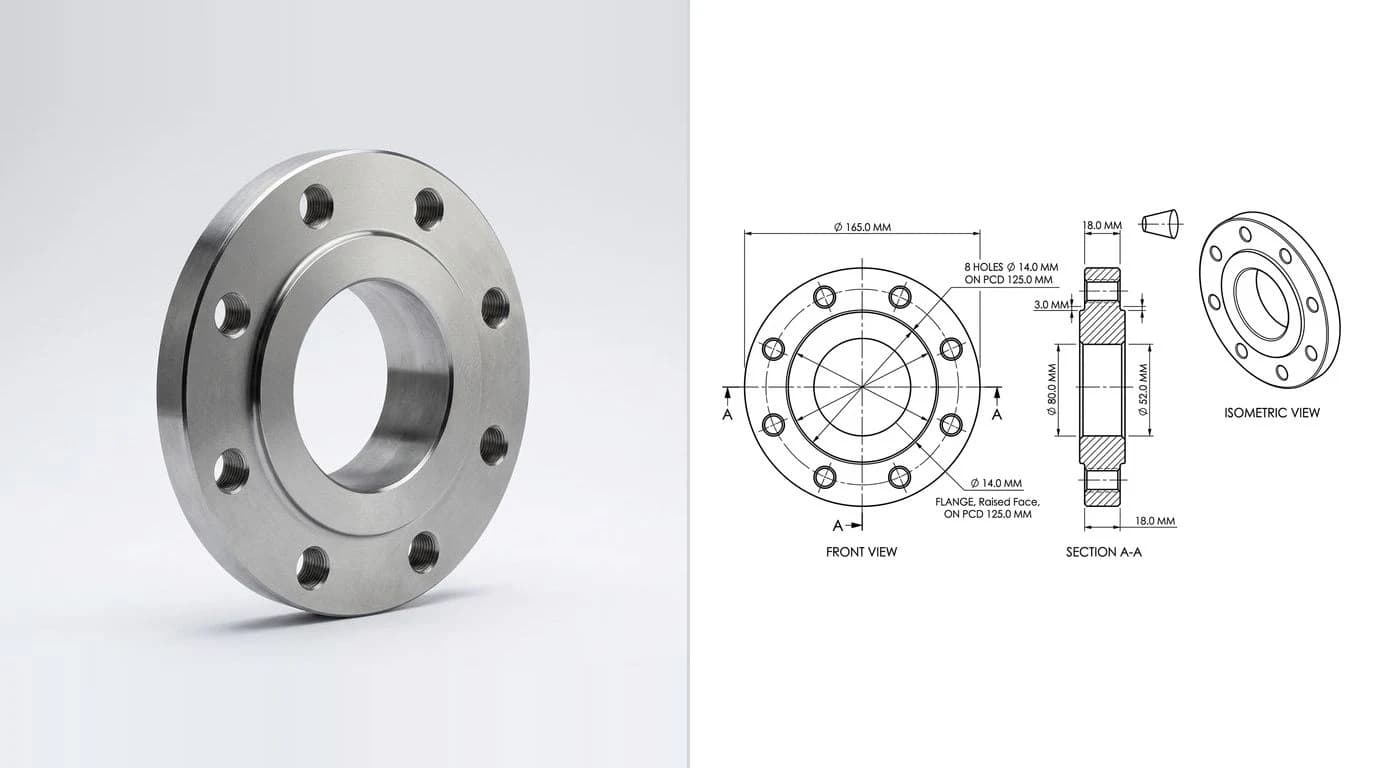
Casi todo el que busca “imagen a DWG” quiere lo mismo: un archivo que AutoCAD abra y que se pueda editar. El problema es que una imagen y un DWG guardan cosas completamente distintas. Una foto es una cuadrícula de píxeles de colores. Un DWG es una base de datos de líneas, arcos, capas y cotas con unidades reales. Por eso convertir una imagen a DWG no es cambiar de formato como de JPG a PNG. Alguien, sea un vectorizador, un delineante o una IA, tiene que reconstruir la imagen como geometría. Esta guía explica los tres caminos para hacerlo, y también tres detalles que en los tutoriales en inglés no salen: los comandos en un AutoCAD en español, la plantilla métrica y qué hacer cuando la herramienta gratuita solo da DXF.
Nuestros artículos los siguen escribiendo personas
Añade artículos escritos por personas a tu feed de Google.
Convierte tu imagen a DWG aquí
Abrir la página del conversor (en inglés)Drop a file here. It never leaves your browser.
PNG, JPG, WebP, GIF, BMP, HEIC, TIFF, AVIF · any size · free · DWG or DXF · works best on clean line art, logos and high contrast shapes
Una advertencia antes de que lo pruebes: el conversor de arriba está en inglés. Funciona en tu navegador y puedes ver el resultado sin cuenta, pero para descargar el DWG hay que iniciar sesión. Es un vectorizador, es decir, el camino 2 de esta guía, así que da buen resultado con dibujos y logotipos y no pone cotas.
La respuesta corta
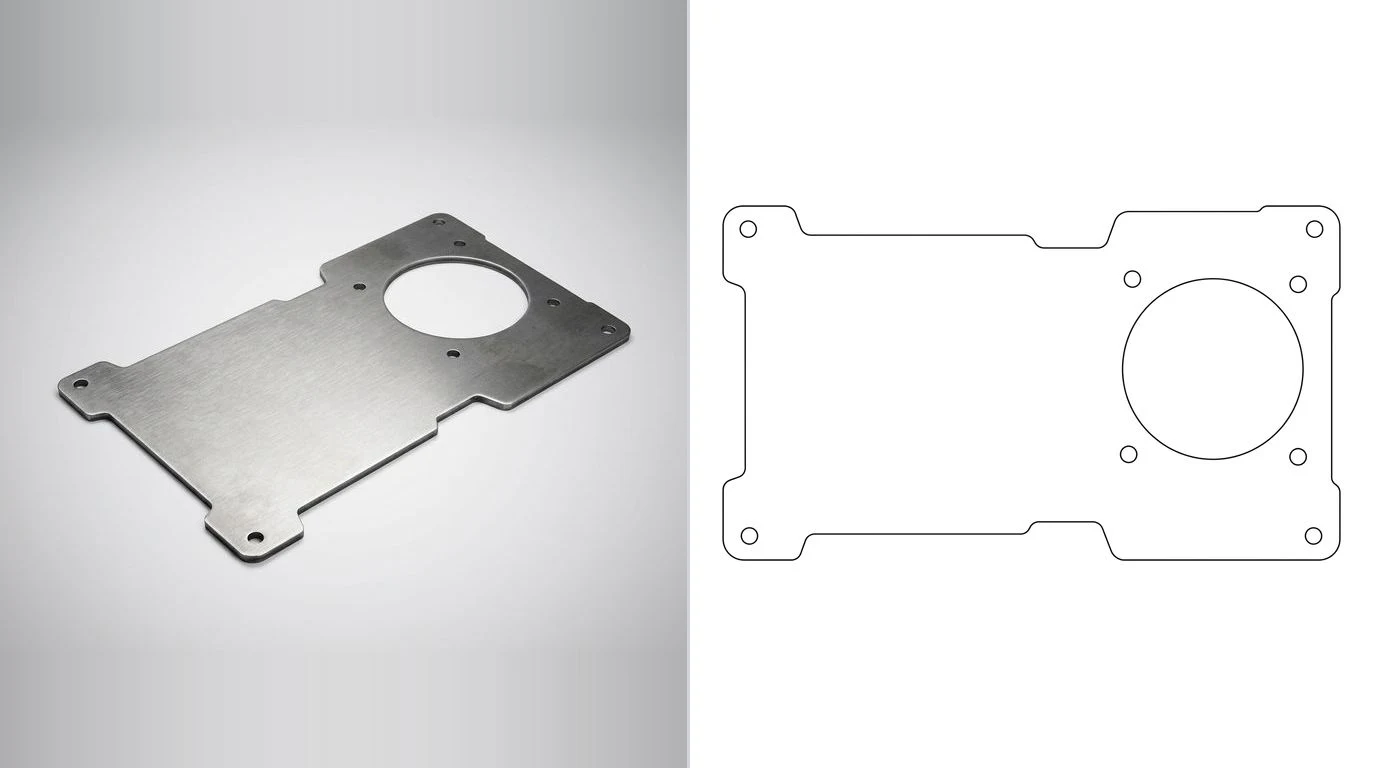
Mira primero tu imagen, porque decide todo lo demás. Si ya es un dibujo, un plano escaneado, una planta de vivienda, un logotipo o un dibujo de líneas limpio, un vectorizador o un calco cuidadoso te da líneas fieles, y guardarlas como DWG es lo de menos. Si es la foto de un objeto real, una escuadra que tienes en la mano, una bisagra de una máquina, una pieza que necesitas volver a fabricar, calcarla te da un contorno deformado por la perspectiva y sin escala. Lo que necesitas entonces es una herramienta que reconstruya la pieza como plano técnico acotado y lo exporte en DWG.
Qué guarda de verdad un DWG
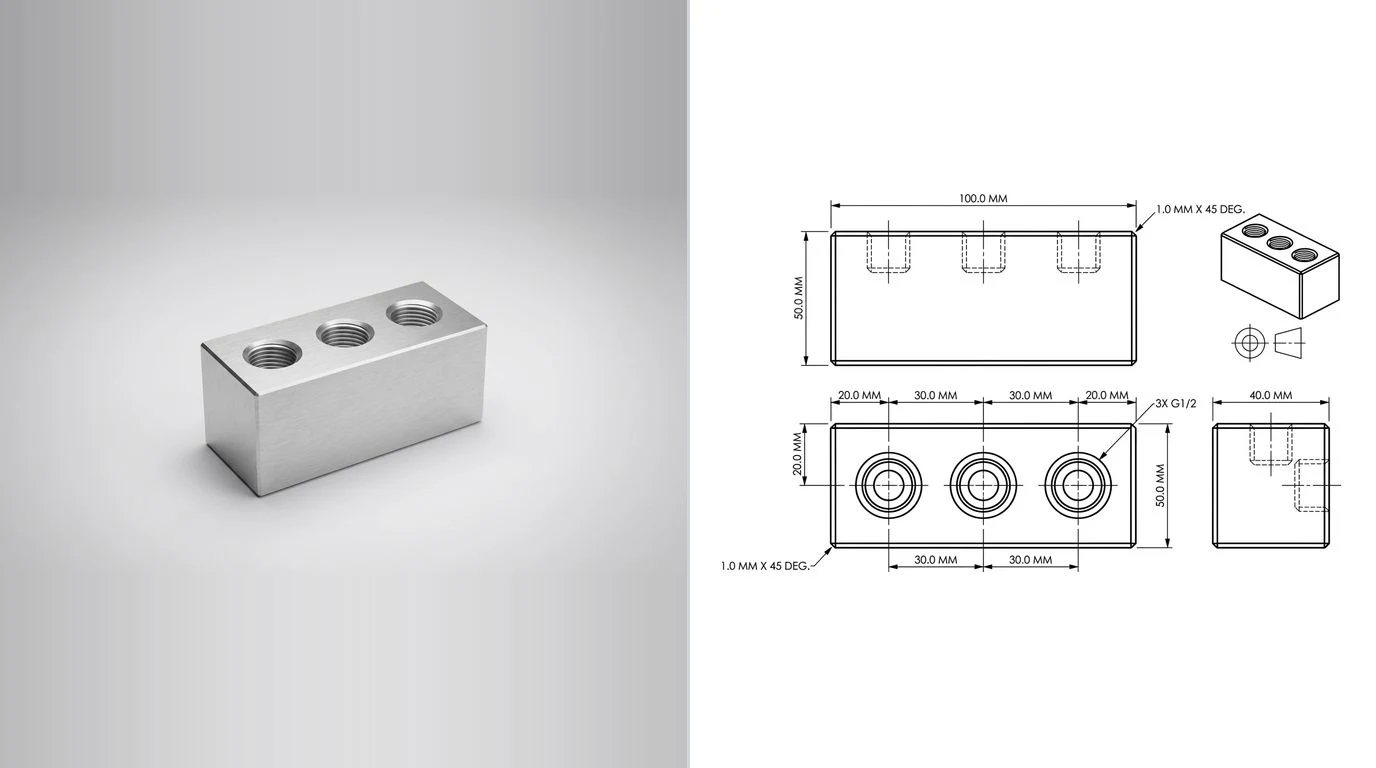
DWG es el formato nativo de Autodesk, el archivo binario en el que AutoCAD guarda desde 1982. Dentro de un DWG hay geometría (líneas, polilíneas, arcos, círculos, splines), capas, bloques, estilos de texto y de cota, presentaciones y, lo más importante aquí, las unidades del dibujo. Un DWG sabe si una línea mide 40 milímetros o 40 pulgadas. Un JPG, un PNG o la foto de tu móvil no sabe nada de eso: guarda el color de cada píxel y, como mucho, qué cámara la hizo.
Esa diferencia explica por qué todo “conversor de imagen a DWG” es en realidad una fábrica de geometría. Algo tiene que decidir dónde están los bordes, convertirlos en líneas y arcos y elegir una escala. Los tres caminos de abajo solo se diferencian en quién hace ese trabajo: tú, un algoritmo que sigue píxeles o una IA que entiende la pieza.
Tres caminos de la imagen al DWG
1. Calcar a mano en AutoCAD
Insertas la imagen como referencia, la escalas con una medida conocida y dibujas encima en una capa nueva. Es el camino más lento y el más limpio, porque cada línea la decides tú. En AutoCAD el comando para insertar una imagen es _IMAGEATTACH (también está como botón en la pestaña Insertar), y para darle tamaño real usas _SCALE con la opción de referencia, que se explica más abajo. Este vídeo enseña el proceso completo en una versión en español:
2. Vectorizar y guardar como DWG
Un programa de vectorización (raster a vector) encuentra los bordes por ti y genera líneas, normalmente en DXF, que cualquier programa CAD guarda como DWG en un paso. Funciona muy bien con planos escaneados, plantas y logotipos, donde la imagen ya es la geometría. Falla sin avisar con las fotos: calca sombras, la inclinación de la perspectiva y los halos de la compresión JPG como si fueran aristas. Si tu calco sale dentado o con líneas dobles, la guía (en inglés) sobre por qué un calco sale dentado y cómo arreglarlo explica la limpieza.
3. Reconstruir un plano acotado con IA
Con la foto de una pieza física, los dos primeros caminos se quedan en un contorno. Una reconstrucción con IA va al revés: interpreta la pieza de la foto, rehace las vistas ortogonales, las acota a partir de una medida de referencia que tú escribes y exporta el resultado en DWG, DXF, SVG o PDF, en milímetros y en hojas ISO de A4 a A0. Obtienes un plano con tamaños reales en lugar de una silueta sin ninguno. Eso es lo que hace nuestro generador de planos técnicos con IA. Para ser claros con lo que cuesta: generar el plano se puede probar gratis, pero la exportación a DWG, DXF, SVG y PDF está en el plan Studio. Dentro de la aplicación puedes poner el idioma en español desde Ajustes; la página de subida todavía está en inglés.
AutoCAD en español: los comandos con guion bajo
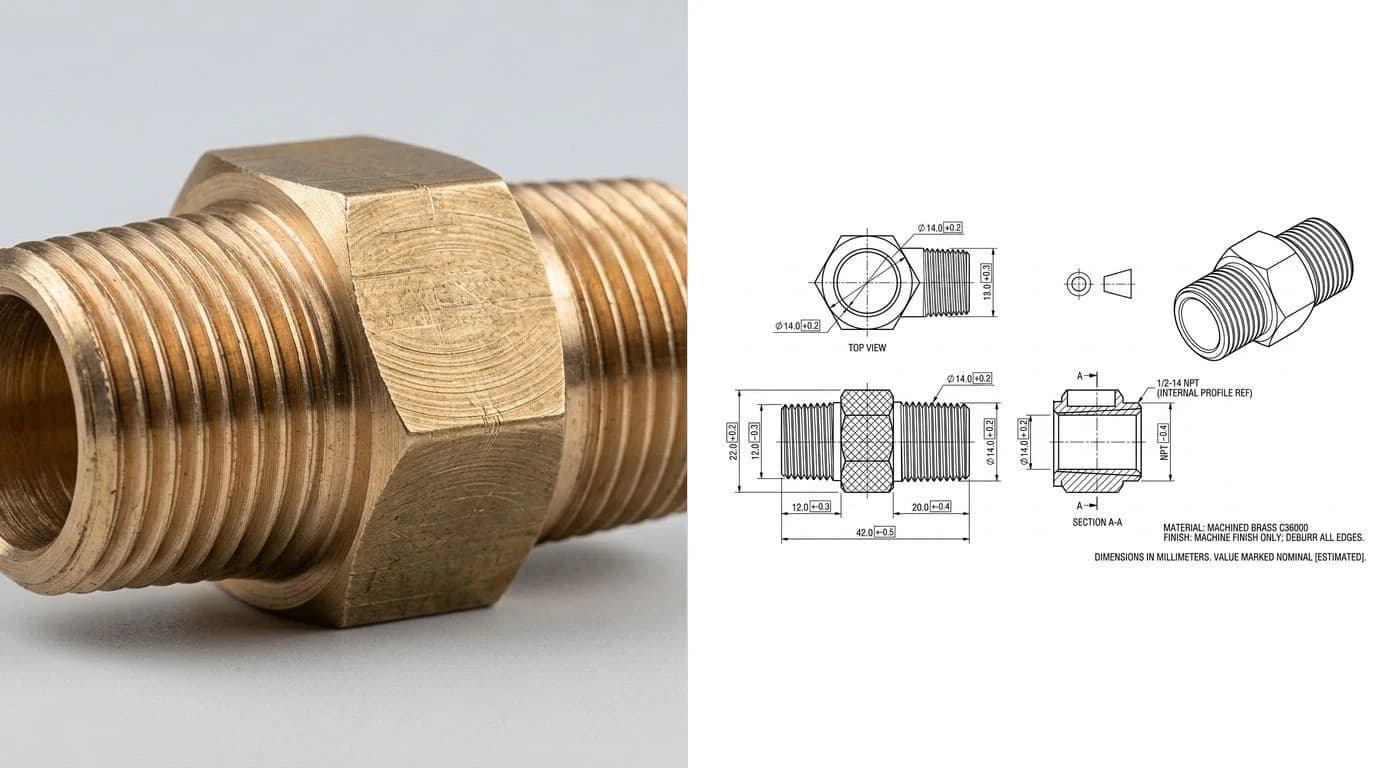
Casi todos los tutoriales de “image to DWG” están en inglés y usan los nombres ingleses de los comandos. Si tu AutoCAD está en español, escribir LINE o SCALE tal cual no siempre funciona, porque los comandos tienen nombre local. La solución es corta y la documenta Autodesk: pon un guion bajo delante del nombre inglés y AutoCAD lo traduce solo, en cualquier idioma.
Comandos útiles para pasar una imagen a DWG
Las opciones dentro de un comando son otra historia: el guion bajo también vale para ellas, pero la letra que ves en pantalla es la de tu idioma. Lo práctico es elegir la opción con el ratón en la línea de comandos en lugar de escribirla. Si quieres saber cómo se llama un comando en tu versión, en AutoCAD (y en AutoCAD LT desde que admite AutoLISP) puedes escribir (getcname "_SCALE") y te devuelve el nombre local.
Para escalar la imagen con una medida conocida: lanza _SCALE, selecciona la imagen, elige un punto base, escoge la opción de referencia, marca los dos extremos de un elemento cuya medida real conoces y escribe esa medida. Toda la imagen queda a tamaño real.
Milímetros, no pulgadas: la plantilla acadiso.dwt
Este es el error que más se repite fuera de Estados Unidos y que en los tutoriales en inglés nadie menciona, porque allí no es un error. AutoCAD trae dos plantillas base: acad.dwt, que es la imperial y trabaja en pulgadas, y acadiso.dwt, que es la métrica y trabaja en milímetros. Si calcas una pieza en un dibujo que empezó desde la plantilla imperial, todo parece correcto en pantalla y luego el archivo se inserta 25,4 veces más grande o más pequeño en el dibujo de otra persona.
INSUNITS en la línea de comandos. Si responde 4, el dibujo está en milímetros. Si responde 1, está en pulgadas y conviene corregirlo antes de calcar nada.Para dibujos nuevos, crea el archivo desde acadiso.dwt. Para un dibujo que ya existe, revisa las unidades con _UNITS antes de seguir. Lo mismo vale para el DWG que te devuelva cualquier conversor: ábrelo, mide algo que conozcas y comprueba INSUNITS antes de mandarlo a nadie.
El problema de la escala, sea cual sea el camino
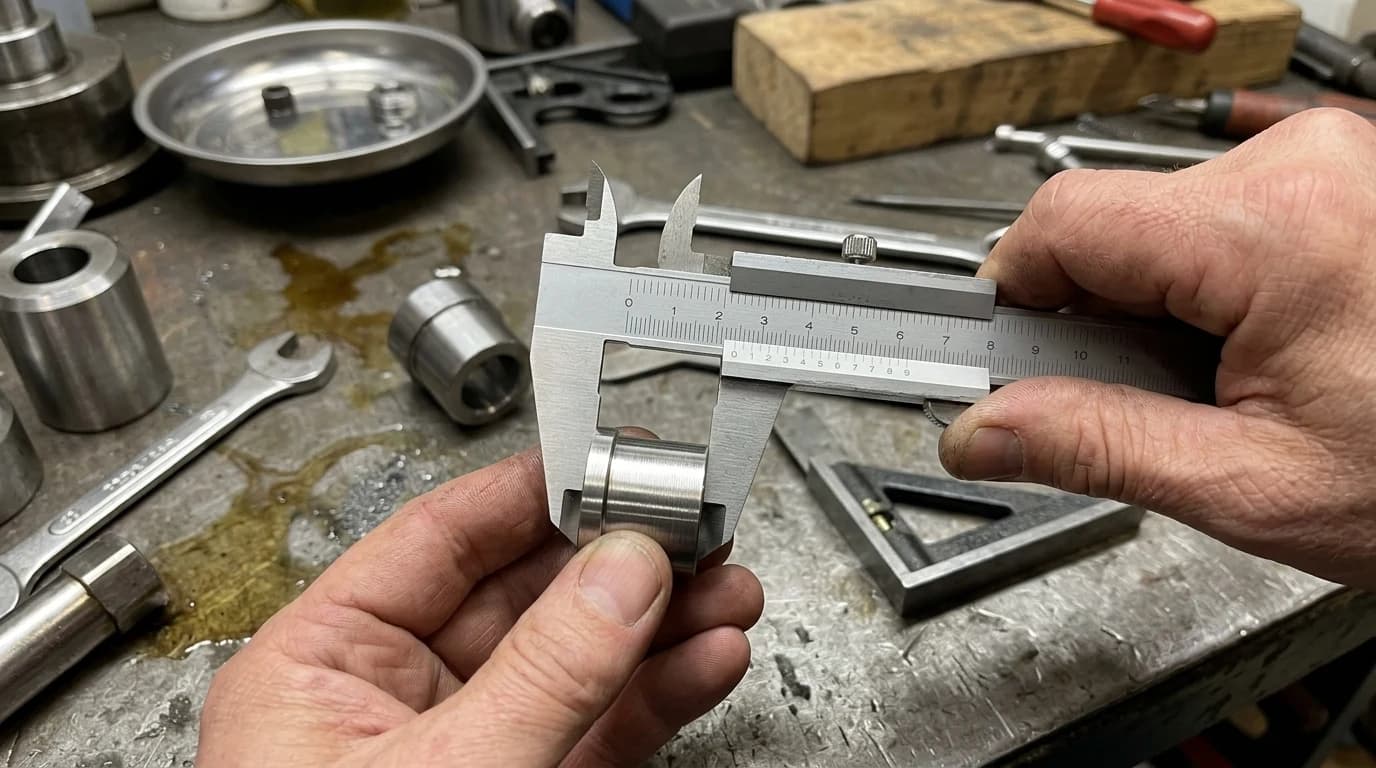
Elijas el camino que elijas, la imagen llega sin unidades, así que el DWG empieza con un tamaño inventado. Un calco queda al tamaño que tuviera la imagen insertada. Un vectorizador convierte cada píxel en una unidad de dibujo. Los dos se ven bien en pantalla y los dos están mal en la máquina. La solución siempre es la misma: busca una medida que conozcas con seguridad, tomada con un pie de rey en la pieza real o impresa en el plano original, y escala todo para que ese elemento mida lo que debe. Las proporciones ya eran correctas, así que el resto de medidas cuadra solo.
Elige como referencia algo largo y nítido: la distancia entre dos agujeros o el ancho total de la pieza, no un chaflán de dos milímetros. Un error de medio milímetro en una referencia de 10 mm es un 5 % en todo el plano; el mismo error en una de 200 mm es un 0,25 %. La guía completa (en inglés) está en cómo sacar medidas de una foto.
La trampa de la versión del DWG
DWG no es un solo formato sino una familia que cambia cada pocos años, y la compatibilidad solo va hacia atrás. AutoCAD 2026 abre sin problema un DWG de 2013. AutoCAD 2018 no abre uno guardado en formato 2026. Detrás de casi todos los correos de “no me abre el archivo” está esta asimetría. Y como los programas que no son de Autodesk leen y escriben DWG con librerías de ingeniería inversa, las versiones antiguas son también las que mejor manejan.
- Si tienes AutoCAD:
_SAVEASy elige “AutoCAD 2013” o “AutoCAD 2018” en el tipo de archivo. - Si no tienes AutoCAD: DWG TrueView, el visor gratuito de Autodesk para Windows, incluye la utilidad DWG Convert para pasar un DWG a una versión anterior.
- Si tu herramienta gratuita solo exporta DXF: el ODA File Converter de la Open Design Alliance convierte DXF a DWG en Windows, macOS y Linux. Revisa su licencia si lo vas a usar en una empresa.
¿De verdad necesitas un DWG?
A veces la respuesta honesta a “cómo convierto esta imagen a DWG” es que lo que quieres es un DXF. Los dos formatos describen la misma geometría 2D y la diferencia es el destino. El DWG es el nativo de AutoCAD y es lo correcto si el archivo vuelve a un puesto de delineación para seguir editándolo. El DXF es el formato de intercambio que leen casi todos los programas de corte láser, plasma y CNC, así que un archivo que va a un taller viaja mejor como DXF. Una buena herramienta exporta los dos desde el mismo dibujo, y la pregunta pasa a ser una casilla, no una segunda conversión. Para el lado del taller está nuestro conversor de imagen a DXF y la comparación completa, en inglés, en DWG vs DXF.
Herramientas comparadas
De imagen a DWG, por camino y herramienta
Para una imagen que ya es un dibujo, los vectorizadores cumplen, y pagar compra sobre todo comodidad. El caso de la foto de una pieza es el que ninguno resuelve, porque no es un problema de calco sino de delineación. Ahí la comparación honesta es con encargar el plano a un delineante: la IA es más rápida y más barata, y el delineante sigue siendo mejor cuando la pieza tiene tolerancias ajustadas o detalles que no se ven en la foto. Revisa siempre las cotas críticas con la pieza en la mano.
Lista antes de enviarlo
- ¿Camino correcto? El dibujo se calca, la foto se reconstruye. Confundirlos estropea todo lo que viene después.
- ¿Escala fijada con una medida conocida? Comprueba un elemento con el pie de rey o el plano original.
- ¿En milímetros?
INSUNITStiene que devolver 4. - ¿Contornos cerrados y sin restos? Haz un desfase de prueba de un contorno; si falla, el contorno está abierto.
- ¿Guardado en una versión antigua? 2013 o 2018 para todo lo que salga de tu ordenador.
- ¿El destinatario quiere DWG? Los talleres suelen preferir DXF; los delineantes, DWG. Pregunta una vez y exporta el que toca.
Si prefieres leer la versión original de esta guía, está en inglés en Image to DWG.
Preguntas frecuentes
¿Cómo convierto una imagen a DWG?
Hay tres caminos que funcionan. Insertar la imagen en AutoCAD y calcarla a mano. Pasarla por un vectorizador, que genera líneas en DXF o DWG de forma automática. O, si la imagen es la foto de una pieza real, usar una herramienta de IA que reconstruye la pieza como plano técnico acotado y exporta el DWG directamente. El camino correcto depende de si tu imagen ya es un dibujo o es la foto de un objeto.
¿Se puede pasar un JPG a DWG gratis?
Sí, con límites. Los conversores web gratuitos e Inkscape vectorizan bien un JPG limpio y con buen contraste, como un logotipo o un plano escaneado. Lo que no hacen es poner cotas ni dar una escala real: el resultado sale a tamaño de píxel. Si la herramienta gratuita solo exporta DXF, AutoCAD, DWG TrueView o el conversor de la Open Design Alliance lo guardan como DWG.
¿Hay una IA que convierta una imagen en un DWG?
Sí. Herramientas como TechDraw AI toman la foto de un objeto real, la reconstruyen como plano técnico con vistas ortogonales y cotas calculadas a partir de una medida de referencia que tú indicas, y exportan DWG, DXF, SVG o PDF. Es distinto de un vectorizador, que solo copia el contorno visible sin medidas.
¿El DWG convertido tendrá las medidas reales?
No por sí solo. Una imagen guarda píxeles, no milímetros, así que ningún conversor puede recuperar un tamaño que nunca estuvo en el archivo. Para tener medidas reales hay que escalar el resultado con una cota conocida o usar una herramienta que construya el plano alrededor de esa medida desde el principio.
Uso AutoCAD en español, ¿me sirven los tutoriales en inglés?
Sí. En cualquier versión localizada de AutoCAD puedes escribir el nombre inglés de un comando precedido de un guion bajo, por ejemplo _LINE o _SCALE, y AutoCAD lo ejecuta. Autodesk documenta este prefijo para que los programas funcionen igual en todos los idiomas.
¿Qué versión de DWG debo guardar?
Si el archivo va a salir de tu ordenador, una versión antigua como AutoCAD 2013 o 2018. El DWG es compatible hacia atrás pero no hacia delante: un AutoCAD reciente abre archivos antiguos, pero un AutoCAD antiguo no abre un DWG guardado en el formato más nuevo.